


Descarga Ultimate Pen – Herramienta gratuita de dibujo para macOS, ayudante de presentaciones y anotaciones en pantalla
Resumen
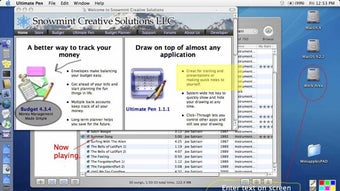
Ultimate Pen es una utilidad ligera para dibujar en pantalla, diseñada específicamente para usuarios de macOS que necesitan anotar, dibujar o resaltar contenido al instante mientras trabajan dentro de otras aplicaciones. Ya sea que estés realizando una demostración en vivo, creando un boceto rápido durante una videollamada o simplemente queriendo dibujar sobre un PDF, Ultimate Pen ofrece una interfaz sensible y controlada por atajos de teclado que te permite elegir cualquier color, ajustar el grosor de la línea y colocar dibujos en cualquier parte de la pantalla. La aplicación funciona con la mayoría de los programas nativos de macOS, desde navegadores y editores de código hasta visores de imágenes y lectores de documentos. Su modo "Paso a través" permite mostrar dibujos sobre software de presentación como Keynote y PowerPoint, aunque no se admita el dibujo directo dentro de estas aplicaciones. Cada boceto se almacena como una capa independiente que se puede mover, redimensionar o copiar a otra ventana, convirtiéndolo en una herramienta flexible para cualquier flujo de trabajo que implique comunicación visual.
Los desarrolladores se han enfocado en mantener un tamaño reducido y un rendimiento ágil. La última actualización incluye compatibilidad completa con macOS 10.5 y versiones posteriores, mejora la compatibilidad con teclados no QWERTY (incluyendo Dvorak y AZERTY) y aprovecha el motor ColorSync de Apple para garantizar que los colores seleccionados en la aplicación coincidan con el perfil de color de la pantalla. Esta atención al detalle se traduce en una experiencia fluida: presionas un atajo, dibujas y la anotación aparece instantáneamente sin retrasos ni parpadeos. Aunque la ausencia de integración nativa con las dos plataformas de presentación dominantes (Keynote y PowerPoint) pueda parecer limitante, el modo de superposición "Paso a través" proporciona una solución práctica para la mayoría de los presentadores. En conjunto, Ultimate Pen se posiciona como una solución gratuita, segura y constantemente actualizada para usuarios de macOS que necesitan una forma rápida de anotar cualquier contenido en pantalla.
Características principales y funcionalidad
- Dibujo universal en pantalla: Dibuja sobre cualquier ventana abierta, incluyendo navegadores, editores de código, visores de PDF y editores de imágenes.
- Paleta personalizable: Elige entre una gama ilimitada de colores y grosores de línea, con vista previa en tiempo real.
- Acceso mediante atajos de teclado: Activa el lápiz, borra o cambia de color con una sola pulsación, ideal para demostraciones en vivo.
- Bocetos por capas: Cada dibujo se guarda como una capa independiente que se puede mover, redimensionar, copiar o eliminar sin afectar el contenido subyacente.
- Modo Paso a través: Muestra los bocetos sobre aplicaciones de presentación (Keynote, PowerPoint) aunque no se permita dibujar directamente dentro de ellas.
- Compatibilidad con múltiples pantallas: Mueve bocetos entre varias pantallas o monitores externos sin perder fidelidad.
- Compatibilidad a nivel del sistema: Funciona en macOS 10.5 y versiones posteriores, con soporte para diversos diseños de teclado (QWERTY, Dvorak, AZERTY).
- Integración con ColorSync: Garantiza una representación precisa del color en diferentes monitores y pantallas calibradas.
- Ligero y seguro: No requiere servicios en segundo plano ni conexión a internet; la aplicación se ejecuta localmente y respeta la privacidad del usuario.
- Actualizaciones gratuitas regulares: Se entregan correcciones de errores, mejoras de rendimiento y herramientas de dibujo ocasionales sin costo.
Cómo estas características benefician tu flujo de trabajo
Para educadores, desarrolladores y mercadólogos, la capacidad de anotar instantáneamente puede acortar drásticamente el tiempo entre la idea y la presentación. Imagina a un instructor de software que necesita señalar una línea de código durante una sesión de programación en vivo: con Ultimate Pen, un simple atajo activa el pincel, el instructor resalta la porción relevante y el público ve el cambio instantáneamente. De igual forma, un mercadólogo preparando una propuesta puede dibujar flechas sobre una captura de pantalla de un sitio web para ilustrar el flujo del usuario, luego copiar esa capa a una presentación sin salir de la pantalla. El enfoque por capas también significa que puedes experimentar: dibujar, borrar y volver a dibujar sin alterar permanentemente el documento subyacente, una característica que las herramientas tradicionales de captura de pantalla carecen. Finalmente, la superposición "Paso a través" elimina la necesidad de software separado de captura de pantalla; simplemente puedes dibujar sobre tus diapositivas de PowerPoint y permitir que el público vea tus anotaciones en vivo, preservando el flujo de tu narrativa.
Instalación, uso y compatibilidad
Guía paso a paso de instalación
Instalar Ultimate Pen en tu Mac es sencillo:
- Visita el sitio web oficial o la Mac App Store y haz clic en el botón "Descargar Ultimate Pen".
- Cuando el archivo
.dmgtermine de descargarse, haz doble clic para montar el instalador. - Arrastra el ícono de Ultimate Pen a tu carpeta
/Aplicaciones. - Abre la aplicación; macOS te pedirá permisos de accesibilidad. Ve a Configuración del sistema → Privacidad y seguridad → Accesibilidad y marca la casilla junto a Ultimate Pen.
- Reinicia la aplicación si se te solicita. El programa ahora se ejecuta en la barra de menú, listo para activarse con un atajo.
Todos los pasos se completan en menos de cinco minutos, y el instalador no incluye software publicitario ni utilidades innecesarias. La aplicación está firmada por el desarrollador, asegurando un proceso de instalación seguro que cumple con los estándares de Gatekeeper de Apple.
Uso eficaz de Ultimate Pen
Tras la instalación, notarás un pequeño ícono de lápiz en la barra de menú. Hacer clic en él abre una barra de herramientas compacta donde puedes seleccionar color, grosor de línea y alternar entre modos de dibujo y borrado. El atajo predeterminado (⌘ + Mayús + P) activa y desactiva el lápiz; puedes personalizar este atajo en la ventana de preferencias para adaptarlo a tu flujo de trabajo.
Para dibujar, simplemente presiona el atajo, mueve el cursor y haz clic y arrastra para crear trazos. La aplicación guarda automáticamente cada trazo como una capa independiente, visible en el panel "Capas" accesible desde la barra de menú. Puedes reubicar capas arrastrándolas o eliminarlas con la tecla Eliminar.
Cuando necesites ocultar tus bocetos, presiona el atajo nuevamente o elige "Ocultar todo" desde la barra de herramientas.
Para presentadores que usan Keynote o PowerPoint, activa el "Modo Paso a través" en la configuración. Este modo fuerza a que la ventana de anotación permanezca encima de la presentación, permitiéndote dibujar sobre diapositivas sin interferir con la navegación de las diapositivas. Aunque no puedas editar el contenido de la diapositiva directamente, la superposición proporciona una pista visual visible para el público.
Detalles de compatibilidad
Ultimate Pen es compatible con macOS 10.5 (Leopard) hasta macOS 14 (Sonoma) y se ejecuta nativamente en Macs con procesadores Intel y Apple Silicon. La aplicación ha sido probada con los últimos diseños de teclado, incluyendo QWERTY, Dvorak y AZERTY, asegurando que la activación por atajos funcione de forma consistente independientemente de tus ajustes regionales. Aunque el programa está diseñado para macOS de escritorio, no tiene una versión móvil para iOS o Android, lo cual se alinea con su enfoque en anotaciones a nivel de pantalla en lugar de dibujo táctil.
Los requisitos del sistema son mínimos: 100 MB de espacio libre en disco, 512 MB de RAM y un subsistema gráfico capaz de soportar ColorSync. Debido a que Ultimate Pen funciona como una superposición ligera, genera una carga mínima en la CPU, lo que lo hace adecuado para usarlo en modelos antiguos de MacBook, así como en los últimos MacBook Pro con M2 Max.
Pros y contras
- Pros:
- Gratis de descarga y uso con actualizaciones regulares.
- Activación instantánea por atajos para presentaciones en vivo.
- Esquemas por capas permiten edición y reubicación sencillas.
- Funciona en casi todas las aplicaciones de macOS.
- El modo Paso a través ofrece una solución alternativa para Keynote/PowerPoint.
- Bajo consumo de recursos del sistema; funciona sin problemas en hardware antiguo.
- Contras:
- No hay soporte nativo para dibujar dentro de Keynote y PowerPoint.
- Falta de herramientas de dibujo avanzadas como formas, cuadros de texto o pinceles.
- No hay aplicación complementaria para iOS o Android.
- Opciones limitadas de exportación; los bocetos solo se guardan dentro de la aplicación.
Preguntas frecuentes
¿Puedo usar Ultimate Pen con múltiples monitores?
Sí. La aplicación detecta todas las pantallas conectadas y permite dibujar en cualquier pantalla. Los bocetos se pueden mover entre monitores arrastrando la capa en el panel de Capas.
¿Es seguro instalar Ultimate Pen en un Mac corporativo?
Absolutamente. La aplicación está firmada, no requiere acceso a internet y solo solicita permisos de accesibilidad para dibujar sobre la pantalla. No se instalan servicios en segundo plano ni telemetría.
¿Cómo personalizo el atajo para activar el lápiz?
Abre las Preferencias de Ultimate Pen desde la barra de menú, navega hasta la pestaña "Atajos de teclado" y configura tu combinación de teclas preferida. El cambio surte efecto inmediatamente.
¿Puedo exportar mis bocetos como archivos de imagen?
La versión actual guarda los bocetos solo dentro de la aplicación, pero puedes tomar una captura de pantalla estándar de macOS (⌘ + Mayús + 4) del área con la superposición para exportarla como PNG o JPEG.
¿Funciona Ultimate Pen en Macs con Apple Silicon?
Sí. La aplicación se ejecuta nativamente en procesadores Intel y Apple Silicon (M1, M2), ofreciendo el mismo rendimiento en todas las versiones de macOS compatibles.
Veredicto final y llamado a la acción
Ultimate Pen llena un nicho que muchos usuarios avanzados de macOS han estado esperando: una forma rápida, gratuita y segura de anotar cualquier pantalla sin salir de la aplicación actual. Su flujo de trabajo basado en atajos de teclado, su sistema de bocetos por capas y su modo "Paso a través" lo hacen especialmente valioso para demostraciones en vivo, enseñanza remota y rápidos bocetos visuales. Aunque la imposibilidad de dibujar directamente dentro de Keynote y PowerPoint es una limitación notable, la solución de superposición mitiga el problema para la mayoría de los presentadores. El diseño ligero de la aplicación asegura que funcione sin problemas incluso en hardware antiguo, y las actualizaciones regulares mantienen su compatibilidad con las últimas versiones de macOS.
Si frecuentemente cambias entre ventanas mientras explicas conceptos, necesitas resaltar elementos de la interfaz en tiempo real o simplemente disfrutas dibujando sobre PDFs y páginas web, Ultimate Pen es una herramienta que vale la pena añadir a tu caja de herramientas de macOS. Descárgalo hoy, activa el permiso de accesibilidad y comienza a dibujar instantáneamente—sin curva de aprendizaje, sin costo y sin cargos ocultos.
Descarga Ultimate Pen ahora y experimenta un flujo de trabajo más fluido e interactivo en tu Mac.







